
Большинство пользователей телевизоров Smart TV пользуются для просмотра видео только одним приложением – Youtube. Но иногда работа приложения нарушается. Возможно как полное пропадание «Ютуба» со списка приложений на телевизоре, так и другие проблемы. Ниже представлены возможные варианты решения ситуации, если не работает Youtube на телевизоре.
Чтобы починить работу сервиса на телеприемнике, не стоит использовать сразу все описанные способы. Сначала делаете одно из предложений действий, затем проверяете работу Youtube. Если не помогло, переходите к другому варианту.
Скриншоты, названия пунктов, расположение и дизайн меню может отличаться от вашего. Но общий принцип остается прежним.
- Возможные проблемы с Youtube
- Что делать, если телевизор 2012 года выпуска и старше
- Универсальные решения
- Что делать, если не работает приложение Youtube на LG Smart TV
- Решение ошибок подключения к сети
- Youtube пропал
- Yotube не загружается, виснет, не воспроизводит видео
- Перестал работать Youtube на Samsung Smart TV
- Не работает приложение на Sony Smart TV
- Телевизоры Philips, Xiaomi и другие на Android TV
- Проблемы со Smart-приставками
- Если Youtube открылся, но ничего не показывает
Возможные проблемы с Youtube
- «Ютуб» пропал на телевизоре. Полностью исчез с меню устройства.
- Значок приложения есть, но Youtube не загружается до конца.
- Искажается изображение во время просмотра – появляются квадратики, например.
- Сервис запустился, но контент на загрузился. В рабочей области ничего нет.
- Возникает сетевая ошибка (на экране появляется соответствующая надпись), из-за которой работа видеохостинга приостанавливается полностью.
- Выкидывает с приложения во время просмотра или на этапе загрузки сервиса.
- Внутри приложение пишет, что прекратилась поддержка.
Это неполный список. У каждого пользователя перечень проблем может расширяться. Но есть универсальные способы починки «Ютуба», которые сможет применить каждый.
Что делать, если телевизор 2012 года выпуска и старше
В 2017 году компания Google объявила, что полностью переходит на новую версию приложения. Поэтому на всех телевизорах, выпущенных до 2012 года, приложение больше не будет доступно. Официальную новость можно прочесть по ссылке [ссылка].
Если вы попали под эту категорию, то при открытии Youtube увидите надпись на черном экране «Приложение больше не поддерживается» или что-то подобное. В таком случае восстановить просмотр не получится. Телевизор настолько стар, что приложение установить на него невозможно.
Придется прибегнуть к другим вариантам:
- Перейти на сайт Youtube во встроенном на телевизоре браузере. Просмотр не будет отличаться от использования сервиса на компьютере.
- Приобрести новый современный телевизор «Смарт ТВ», желательно последних годов выпуска. Тогда «Ютуб» не просто будет нормально работать без сбоев, а входить в список интегрированных приложений. Но такой способ не самый дешевый. Если качество изображения текущего экрана телевизора полностью устраивает, то можно попробовать следующий вариант.
- Подключение внешней Smart-приставки на операционной системе Android TV. Проще говоря, к обычному телевизору, или устаревшей модели Smart TV, подключается дополнительный модуль в виде приставки. Устройство имеет все функции современного «умного» телевизора. Стоимость приставки гораздо меньше, чем цена на новый телеприемник.
- Можно транслировать Youtube с телефона на телевизор. Доступно два варианта на выбор пользователя и в зависимости от возможностей техники. Проще всего передать картинку с мобильного приложения «Ютуб» на большой экран телевизора через Wi-Fi связь. Но тогда нужно, чтобы телефон и телевизор поддерживали функцию дублирования экрана, и работали со стандартом прямой передачи данных Miracast. Практически все современные устройства способны на беспроводную трансляцию. Смотрите краткую инструкцию в скриншотах.


 Даже на старом аппарате без Smart TV можно вывести изображения с мобильного гаджета. Только придется использовать кабельное подключение. Для повтора экрана, то есть дублирования в реальном времени, подойдет HDMI кабель. USB-шнур сгодится только для доступа к файлам, которые хранятся в памяти девайса.
 - Аналогично предыдущему пункту можно подключить ноутбук к телевизору и запустить трансляцию.
- Установить ForkPlayer. Это мультимедийный браузер, который значительно расширяет функциональность телевизора.
- Для обладателей телевизоров, работающих на OS Android TV, можно установить неофициальное приложение для просмотра контента с Youtube. На выбор зрителя доступны две версии: старая – Smart Youtube TV, новая – SmartTube Next. Установка возможна как на Smart TV, так и на Android-приставки.
Универсальные решения
Если внезапно перестал работать Youtube на Smart TV телевизоре, не нужно сразу делать экстренные меры по переустановке приложения или сбросу устройства до исходных параметров. Можно попробовать выполнить простые универсальные действия.
- Обновите программное обеспечение телевизора. Каждое Smart TV устройство работает на базе определенной операционной системы. Система периодически обновляется, выпускаются новые версии от разработчиков. Значит, могут возникать сбои в работе. Это влияет на работу телевизора в целом и отдельных функций. Поэтому, если Youtube не включается или не показывает после загрузки, попробуйте обновиться до новейшей версии ПО. Откройте раздел настроек ТВ-приемника и отыщите пункт, который отвечает за обновления. Выполните поиск обновлений с последующей загрузкой и установкой. Затем выключите телевизор, подождите несколько минут, включите и проверьте работу приложения. На телевизорах LG Smart TV обновления проверяются через пункт настроек «Общие»-«Сведения о телевизоре». На Samsung Smart TV новых серий выпуска обновления выполняются в меню «Поддержка»-«Обновление ПО».
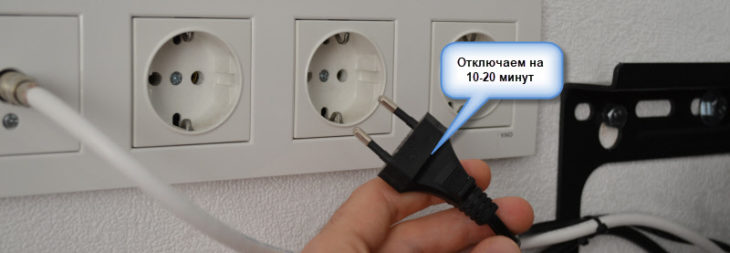
- Полностью выключите устройство. Отключить нужно не только пультом, но и вынуть сетевой кабель с розетки. Подождите от 20 минут, включите ТВ и проверьте работоспособность Youtube. Перед выключением иногда советуют зажать на несколько секунд кнопку «EXIT» на пульте. За время, которое телевизор будет находиться выключенным от электричества, произойдет полное очищение внутренней памяти. Это действие помогает не только восстановить «Ютуб», но и решить многие проблемы, возникающие на «Смарт ТВ» технике. Актуально для всех производителей телетехники.
- Если на экране после открытия приложения пишет «Нет подключения к сети», то причина кроется в нерабочем интернете.
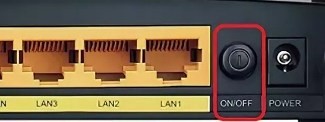
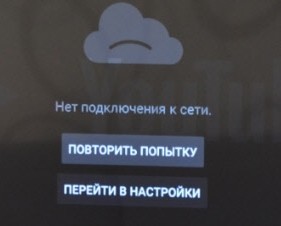 Даже если кабель или Wi-Fi сеть подключены, это не означает, что интернет работает. Убедиться в этом можно через браузер. Откройте встроенный веб-браузер на телевизоре и перейдите на любой сайт. Если пишет, что нет соединения, значит, проблема с интернетом. Тогда попробуйте перезагрузить роутер, вынуть LAN-кабель и заново вставить.
 Если же интернет грузит сайты, значит, проблема в другом.
 - Убедитесь, что в общих настройках выставлены правильные параметры даты, времени, часового пояса.
Если рекомендации не дали положительного результата, выполните инструкции ниже.
Каждый раздел материала описывает процесс восстановления работы Youtube на отдельной марке телевизора.
Что делать, если не работает приложение Youtube на LG Smart TV
Решение ошибок подключения к сети
Если в браузере на ТВ сайты открываются, но Youtube не показывает, смените DNS-сервер в сетевых настройках.
- На пульте нажмите кнопку «Settings».

- Откройте «Все настройки».

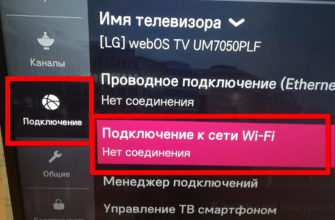
- Перейдите в раздел «Сеть» или «Подключение» (зависит от телевизора).
- Выберите пункт «Wi-Fi».

- Далее зайдите в «Расширенные/дополнительные настройки».

- Нажмите на «Изменить».

- Напротив пункта «Автоматически» уберите галочку.
- В последней строке «DNS» введите адрес от сервисов Google – «8.8.8.8» и нажмите «Подключение».
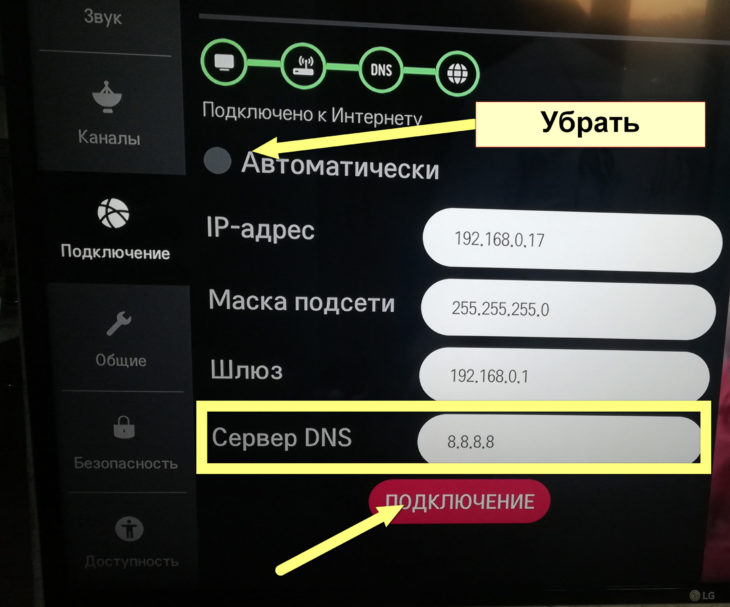
- Перейдите в общий пункт настроек сети и посмотрите на статус подключение. Должно быть написано «Подключено к интернету».

После проверьте работу видеохостинга.
Youtube пропал
На LG Smart TV приложение установлено сразу с «коробки», но не является вшитым в webOS. Это дает возможность удалить приложение и заново сделать инсталляцию с официального магазина LG. Но также это становится причиной пропадания приложения после установки очередного обновления системы. В таком случае нужно снова скачать Youtube на телевизор.
На телевизорах LG с системой NetCast программа пропала окончательно, восстановить нельзя.
Как вернуть Youtube на новых версиях webOS:
- На пульте жмете кнопку «HOME» (иконка домика).
- В списке приложений найдите и откройте «LG Content Store».

- Практически всегда «Ютуб» находится на стартовой странице после запуска приложения ввиду своей популярности.

- Если карточка «Ютуба» отсутствует, воспользуйтесь поиском по магазину через иконку в правом верхнем углу экрана.

- Перейдите в карточку приложения и нажмите на «Установить».

- Дождитесь окончания загрузки и установки. После инсталляции кнопка сменит статус на «Запуск».

- При клике на кнопку откроется Youtube, можно проверить работоспособность показа. Значок утилиты появится в конце списка главного меню.
Инструкция для предыдущих версий webOS:
- Откройте меню через кнопку «Home» на ПДУ.
- Запустите магазин LG Store.
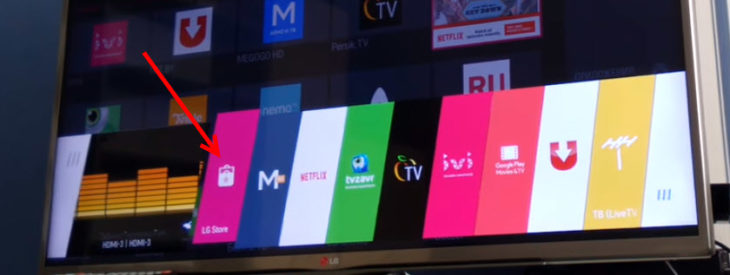
- Аналогично с новыми выпусками, webOS Youtube может находиться на стартовой странице. Перейдите на страницу утилиты и кликните по «Установить», затем «Запуск». Значок «Ютуба» также появится в Smart-меню.
- Если значка на главной странице нет, то попробуйте обнаружить приложение через раздел «PREMIUM» или используйте функцию поиска.
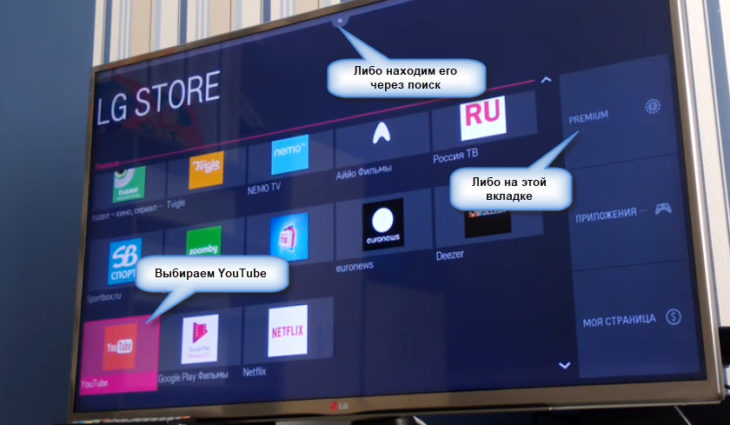
Yotube не загружается, виснет, не воспроизводит видео
Одним из способов восстановления является полная переустановка.
- Отключите технику от питания, выньте шнур с розетки.
- Подождите от 15 минут для сброса памяти.
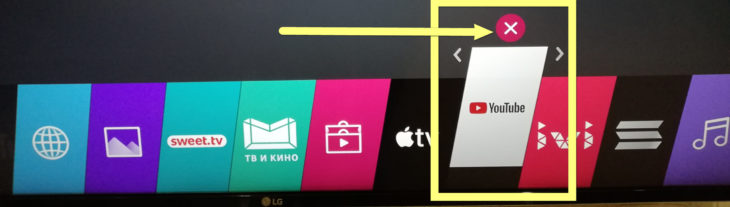
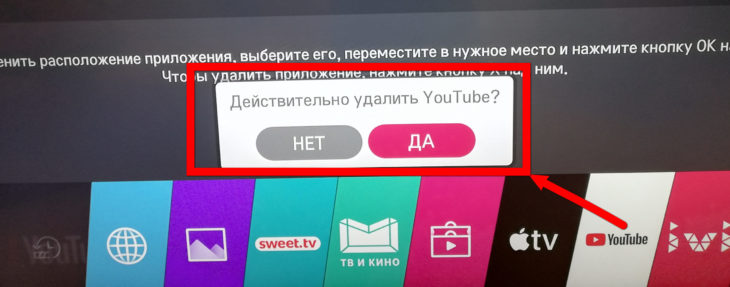
- Удалите приложение. Откройте меню Smart TV, наведитесь на Youtube и зажмите кнопку «ОК» на пульте. На более ранных webOS нужно два раза нажать встрелку вверх на пульте. Наж значком появится крестик. Нажмите на крестик и подтвердите удаление.
- Снова полностью обесточьте телевизор и подержите в таком состоянии 10 и более минут.
- Включаете технику и выполняете установку через магазин (описано в предыдущем разделе).
Отсутствие результата от переустановки говорит о возможном сбое в операционной системе. Нарушения, сбои, конфликты в работе могут возникать как по неизвестным для нас причинам, так и по вине новых обновлений.
Например, разработчик выпустил новую версию прошивки. Включенное автоматическое обновление установило прошивку и «Ютуб» больше не работает.
Разработчики о проблемах узнают быстро и стараются скорее выпустить очередное обновление. Если проблема действительно в обновлении, то можно подождать пока не станет доступна новая версия прошивки. После установки ситуация исправится.
Когда проблема заключается в «незапланированном» сбое, то поможет только сброс до заводских настроек.
Через настройки в пункте «Общие» найдите соответствующий пункт и выполите сброс.

Для подтверждения сброса потребуется ввести PIN-код. По умолчанию, если не менялся лично, код один из следующих «0000», «1111», «1234».
Сброс обнулит все настройки телевизора. Поэтому придется заново настраивать цифровые каналы, параметры изображения, звука, добавлять приложения.
Перестал работать Youtube на Samsung Smart TV
Способы идентичны телеприемникам марки LG.
- Сначала попробуйте отключить ТВ и отсоединить от розетки кабель. Подождите от получаса до 40 минут. Иногда может помочь и кратковременное отключение, от 30 секунд до 5 минут. Но для уверенности лучше сразу соблюсти временной промежуток побольше. Способ обычно срабатывает, когда Youtube после открытия бесконечно грузится. То есть на экране отсутствует любое содержимое.
- Проверьте наличие новых обновлений в разделе «Поддержка»-«Обновление ПО»-«Обновить сейчас». Если доступно обновление, инсталлируйте. Дополнительно включите галочку напротив опции автообновления.

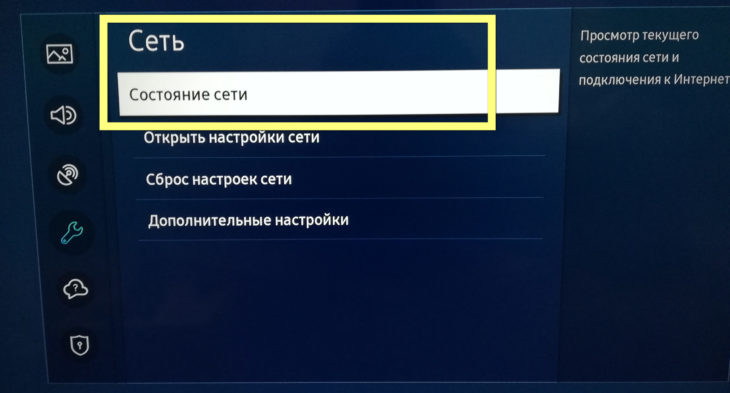
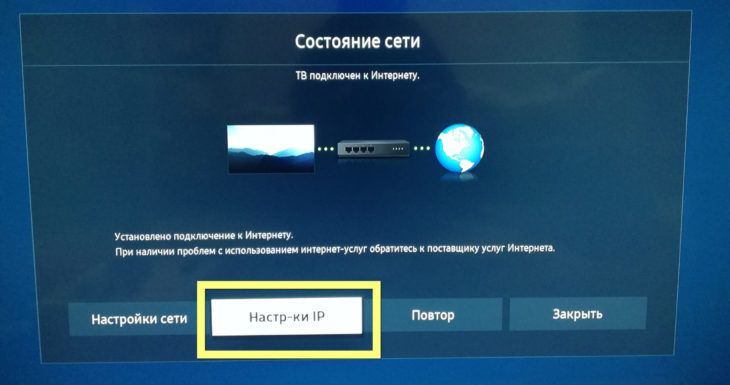
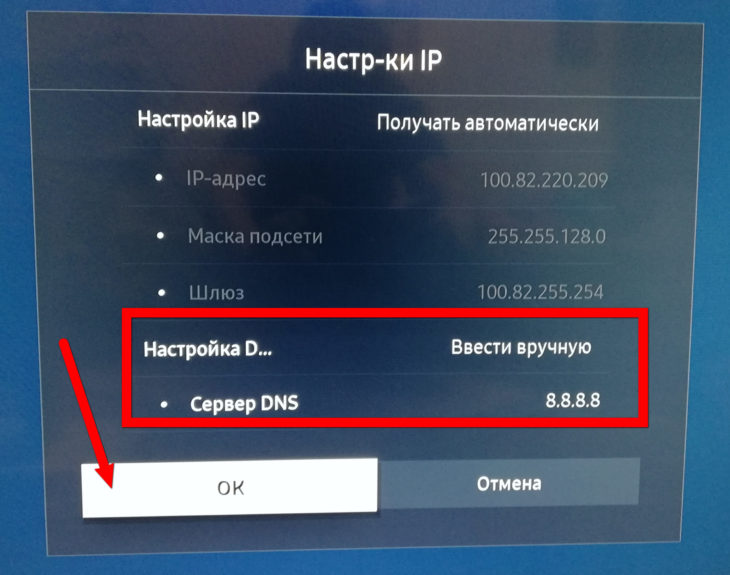
- Установите собственный DNS. Откройте окно настроек и перейдите по цепочке «Общие»-«Сеть»-«Состояние сети»-«Настр-ки IP».
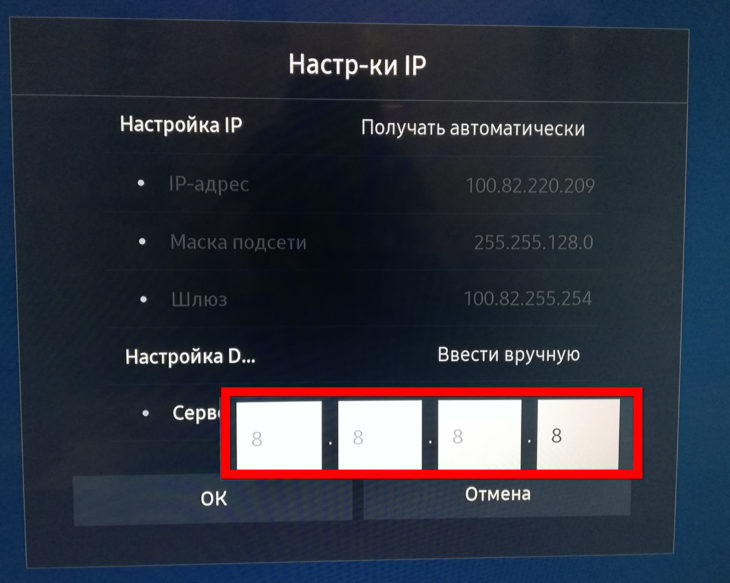
 В строке «Настройка DNS» переключитесь на ручной режим и введите уже знакомый адрес «8.8.8.8». Подтвердите изменения, кликнув на экране «ОК».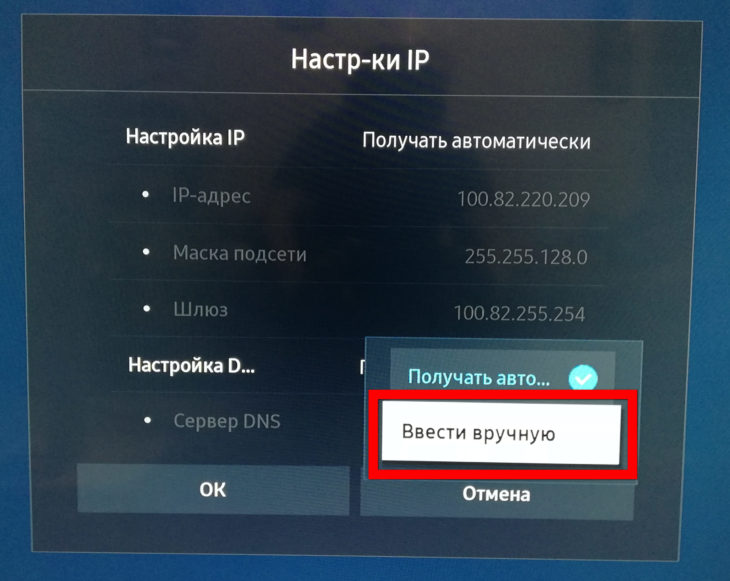
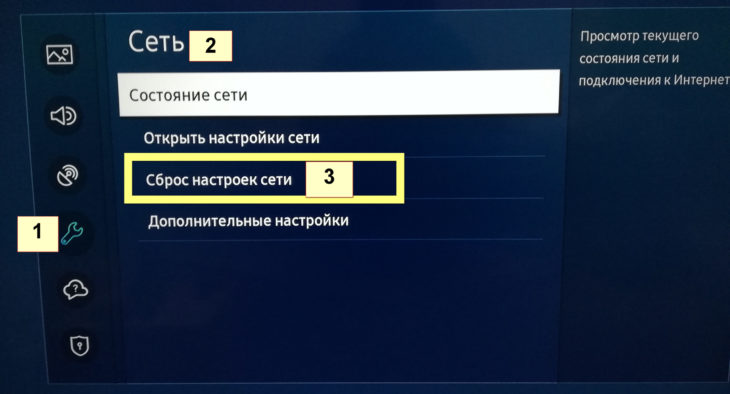
- Не помогло – сбросьте настройки сети в общем меню «Сеть». Выполните подключение по новой.
- Экстренной мерой вернуть телевизор в исходное состояние, тем самым исправить показ Youtube, является полноценный сброс. В разделе настроек «Общие» выберите в самом низу «Сброс».
 Подтвердите операцию вводом четырехзначного кода «0000».
Smart TV от техники Samsung новых серий имеют «зашитое» приложение. Поэтому способ с переустановкой не сработает. Удалить Youtube нельзя, да и в поиске по официальному магазину «Samsung Apps» приложение не находит.
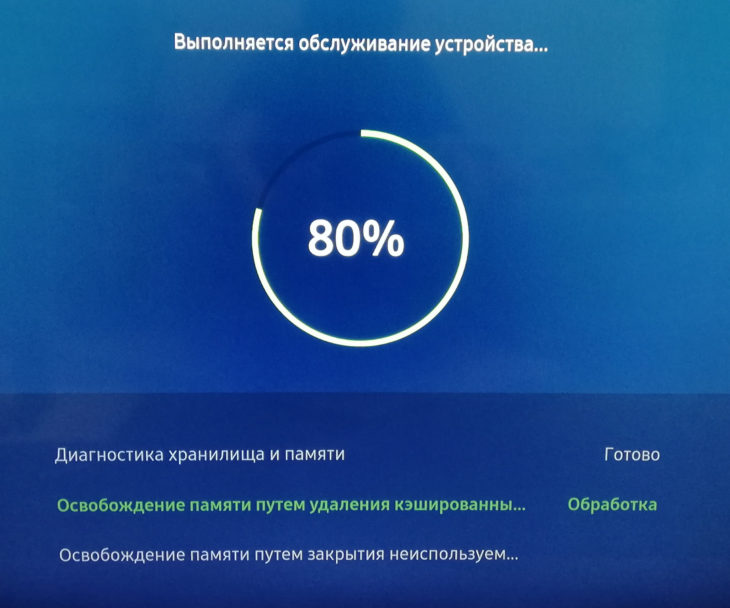
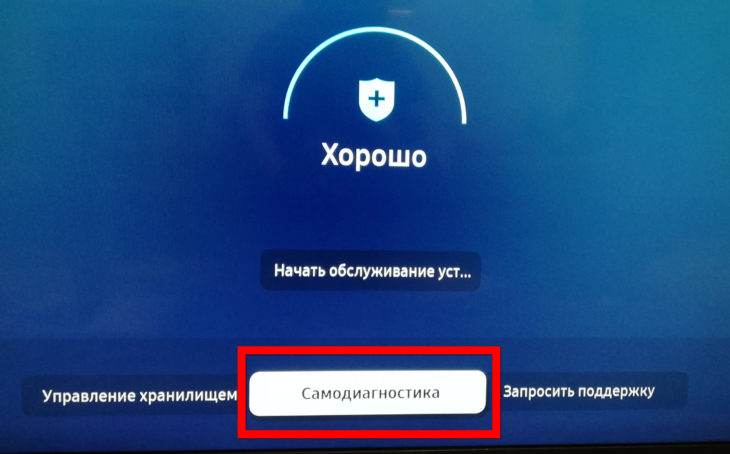
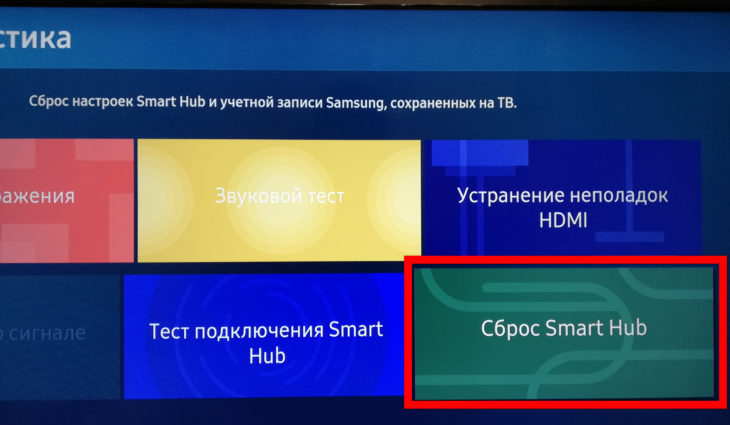
Кстати, перед заводским сбросом можно попробовать провести самообслуживание устройсвати и сброс «Smart Hub».
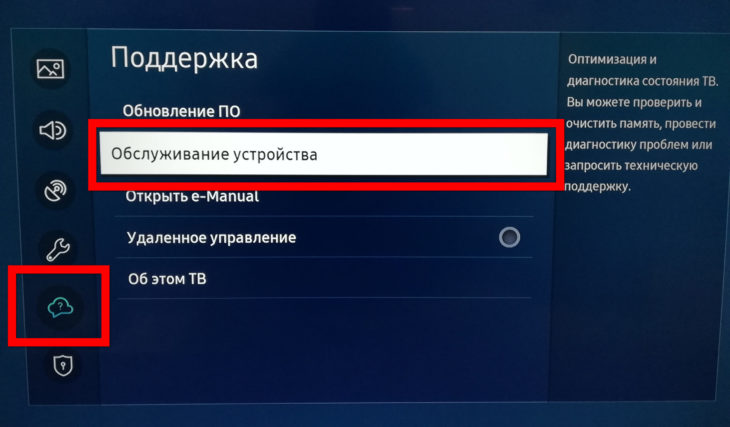
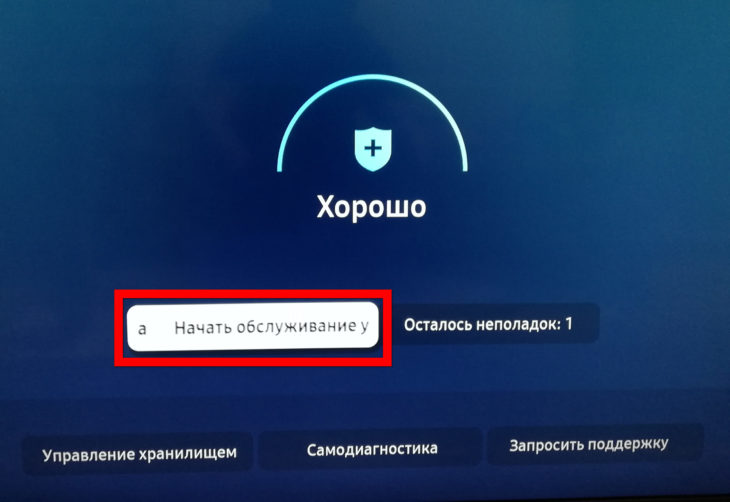
В процессе обслуживание телевизор сам закроет неиспользуемые приложения, очистить память, оптимизирует работу телевизора.
Сброс «Smurt Hub» доступен в меню «Самодиагностика».
Не работает приложение на Sony Smart TV
Многие современные телевизионные устройства, как и Sony, работают на Android. Но на телевизорах Sony проблем с «Ютубом» меньше, чем на других телевизорах с этой же программой. Причина заключается в том, что компания Sony выпускает технику с лицензионной системой Android TV. А некоторые другие марки используют бесплатную версию системы Android AOSP с открытым исходным кодом. Это позволяет производителям снизить стоимость техники для потребителя. Но компания Google, которой принадлежит и система и Youtube, не заинтересована в поддержке приложений для бесплатных платформ. Поэтому любые приложения могут со временем переставать нормально работать.
- Попробуйте способ с отключением от электричества на 15 минут.
- Сбросьте Cookies. Через меню запустите интернет-браузер.
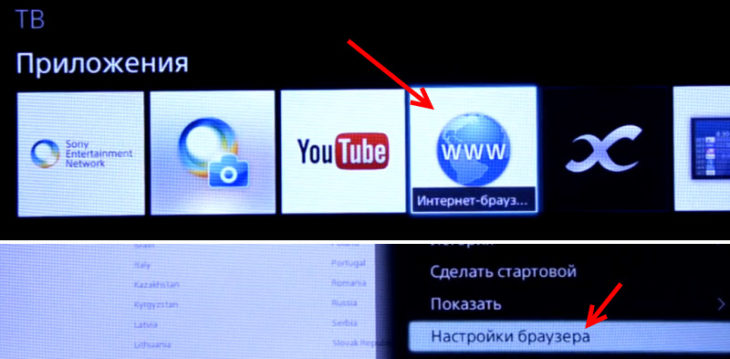 Затем нажмите клавишу «Options» на пульте. Выберите пункт «Удалить все cookies».
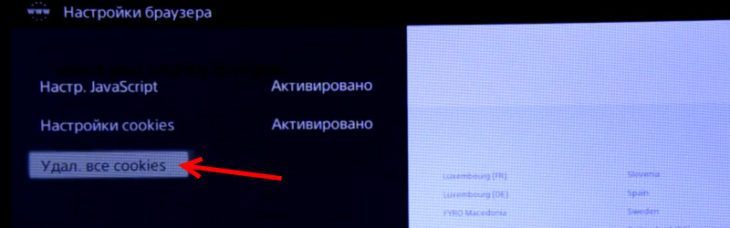 Если вы активно пользовались браузером, заполняли пароли, то удаление «куков» приведет к сбросу полей. Придется по новой вводить пароли и другие данные.
 - Обновите интернет-содержимое. Действия позволяет загрузить/обновить данные с сервера Sony. Пролистайте меню вниз до раздела «Установки». Выберите подраздел «Сеть» и нажмите «Обновить Интернет-содерж».
 Способ также решает некоторые проблемы с работой приложений на старых телевизорах Sony Bravia без Android.
 - Обновите программное обеспечение через меню «Установки».
- В крайнем случае выполняется сброс через раздел «Системные настройки»-«Общие настройки»-«Заводские настройки».
Телевизоры Philips, Xiaomi и другие на Android TV
В предыдущем разделе материала писалось, что некоторые бренды для создания своих систем используют систему Android AOSP. Например, производители Ergo, Kivi, Skyworth, Akai, TCL, Xiaomi, Hisense, Mystery, Gazer, Yasin. Это становится причиной множества неприятностей с приложением «Ютуб». Но есть ряд ситуаций, которые можно попытаться поправить самостоятельно.
- Если Youtube с телевизора Philips или другого на «Андроид ТВ» пропал, сделайте установку по простому алгоритму. В меню найдите магазин Google Play Store (Play Маркет).
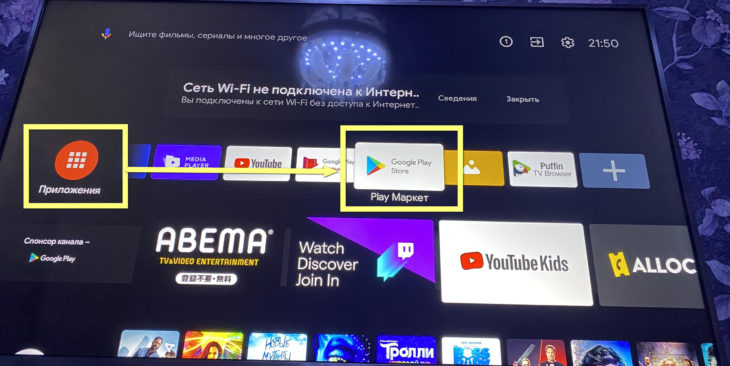 Если в главном окне магазина приложение не отображается, то введите «Youtube» в поиск.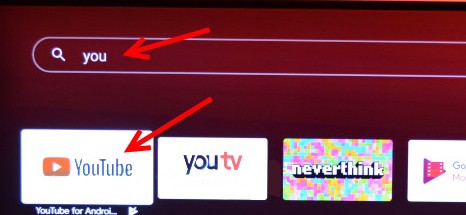
- Далее нажмите на приложение, а затем на кнопку «Установить». Дождитесь завершения инсталляции. Можете запустить и убедиться в исправности «Ютуба».
- Аналогичными действиями (в магазине на вкладке «Мои приложения») можно удалить программу, а затем снова установить. Часто полное удаление невыполнимо, так как приложение встроено в систему.
Выполнить различные действия с «программой» можно, если зажать кнопку подтверждения на пульте. Появится контекстное меню с перечнем доступных действий.
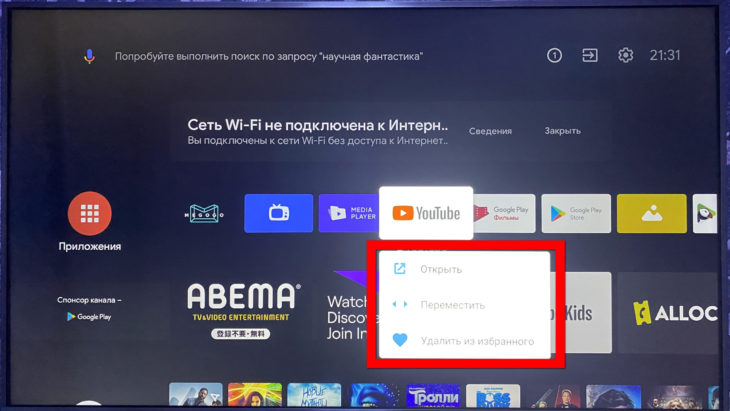
От торможений, зависаний, внезапных закрытий может помочь очистка данных приложения.
В зависимости от версии Android TV доступ к нужным функциям может осуществляться по-разному.
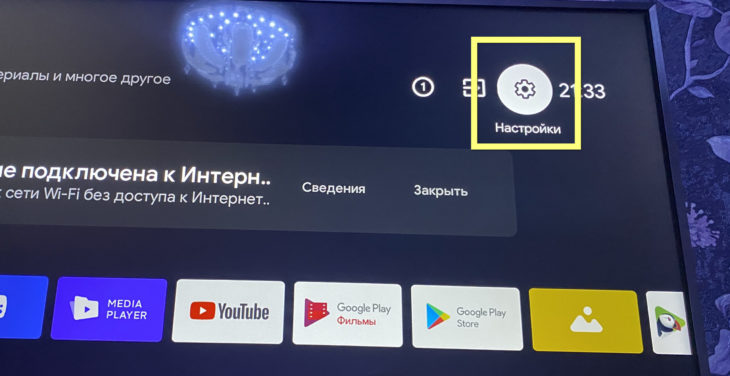
На новых версиях «Андроид ТВ» нужно открыть рабочий стол телевизора кнопкой «Home». Затем сверху и справа экрана нажать на иконку шестеренки.
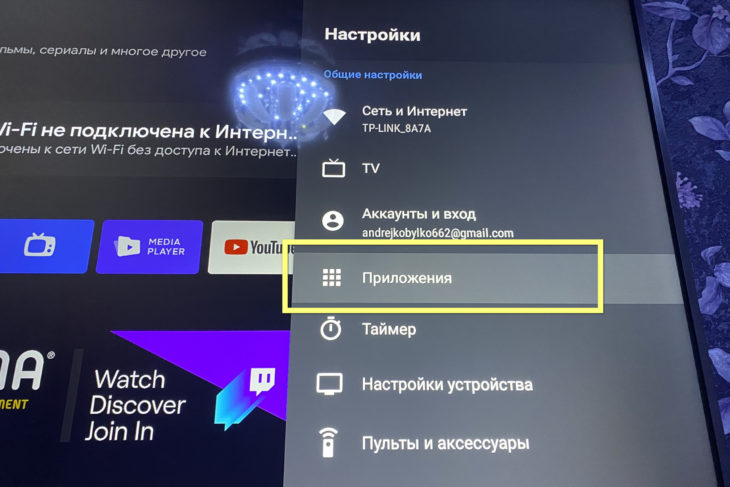
Справа всплывет меню. Нужно перейти в «Приложения».
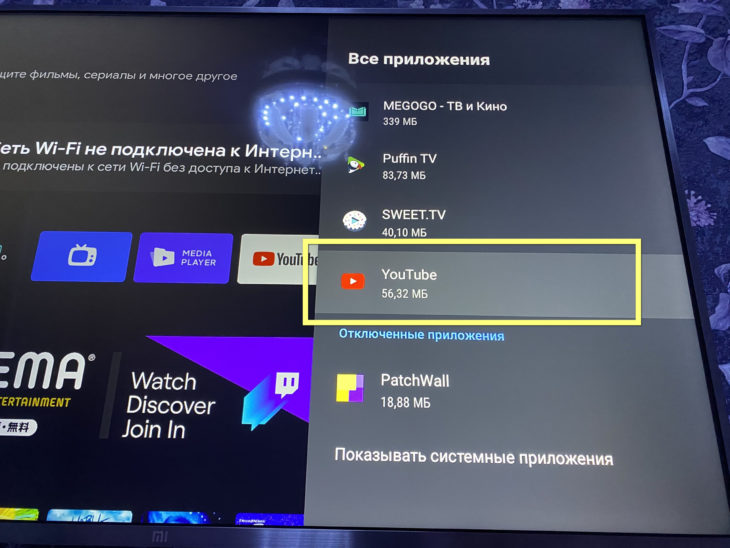
Выбираете Youtube.
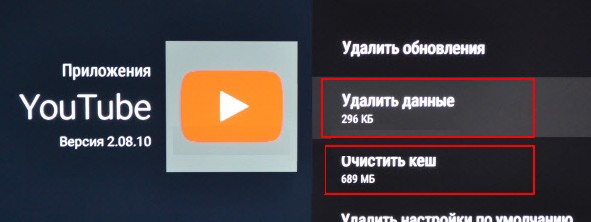
Выполняете удаление данных и очистку кэша.
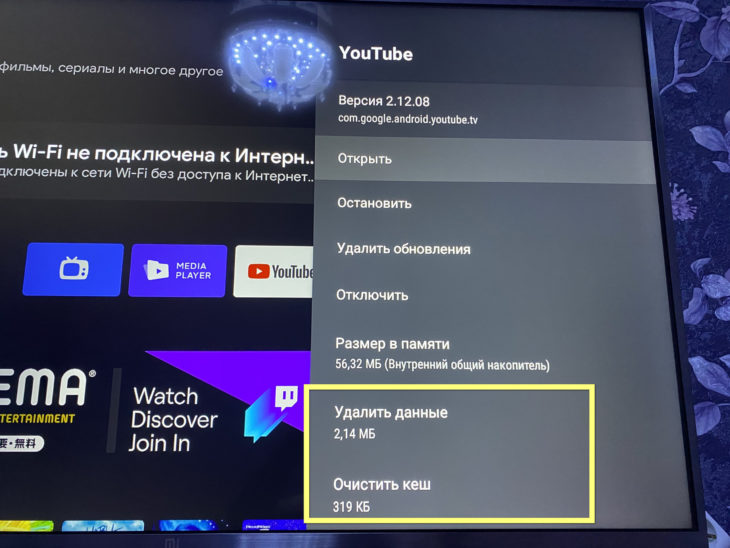
Дополнительно можете в конце попробовать удалить обновления. Возможно, что текущая версия Youtube плохо совместима с версией «Android», поэтому и не работает. Часто это становится причиной надписи «Действие запрещено».
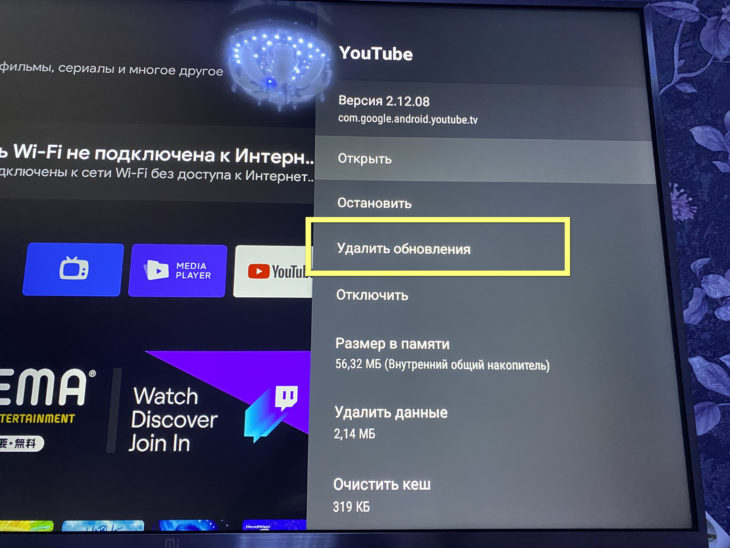
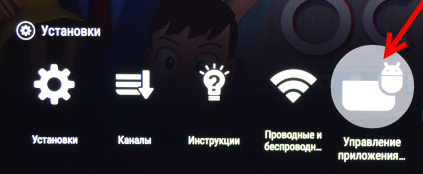
На старых модификациях Android нужно в меню пролистать до «Установки» и выбрать «Управление приложениями». Далее в разделе «Системные приложения» выбрать сервис видеопросмотра. Внутри кликаете на соответствующие пункты.
Кардинальный способ заключается в сбросе. Делается через настройки устройства внутри пункта «Хранилище и сброс» или «Настройки устройства».
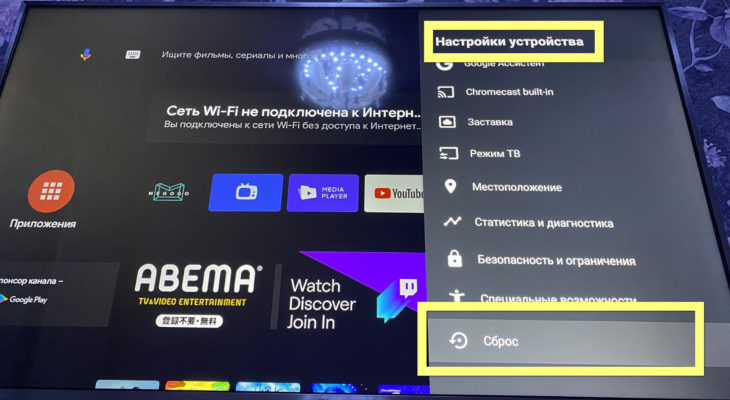
Иногда опция располагается сразу в общем меню.
Проблемы со Smart-приставками
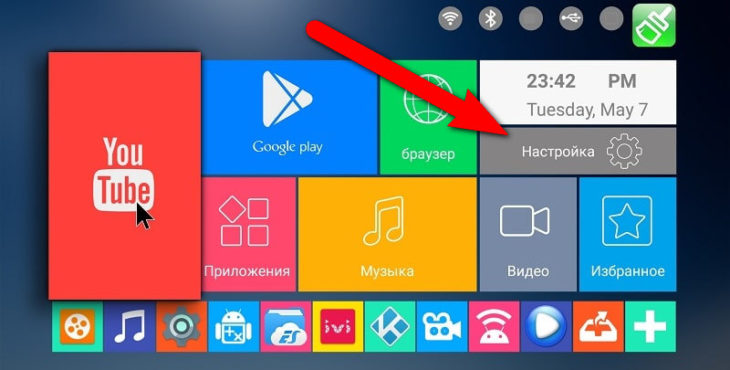
Smart TV Box работают на том же «Андроиде». Поэтому принцип работы такой же, как и на Android-телевизорах (предыдущий пункт статьи).
Единственная разница в названиях и расположении необходимых пунктов.
Если Youtube открылся, но ничего не показывает
Распространенная ситуация, когда проблемы возникают внутри приложения. Открытие программы выполнилось, но миниатюры не подгружаются.
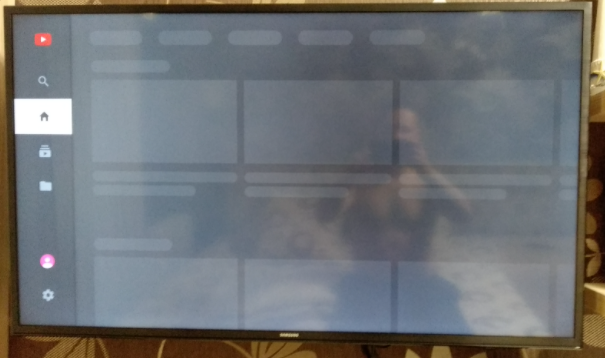
Или при попытке воспроизвести контент виден вечный индикатор загрузки. Решить эту и другие подобные внутренние проблемы можно через чистку данных и сброс приложения.
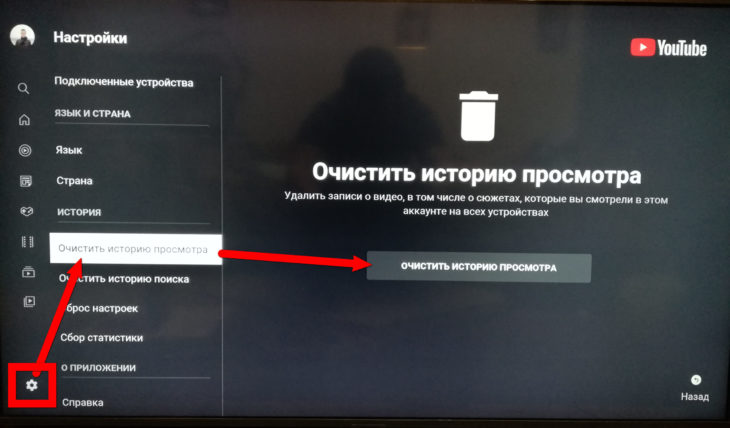
- В запущенном «Ютубе» на начальном экране снизу слева нажмите на шестеренку.
- Откроется панель настроек. Пройдитесь по каждому из трех пунктов: «Очистить историю просмотра», «Очистить историю поиска» и «Сброс настроек».
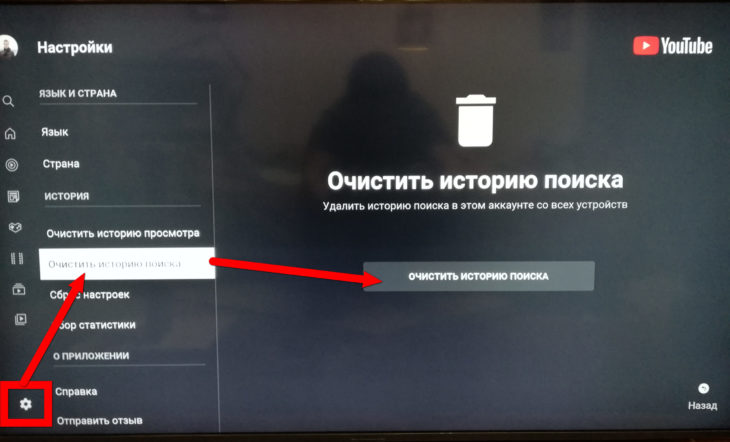
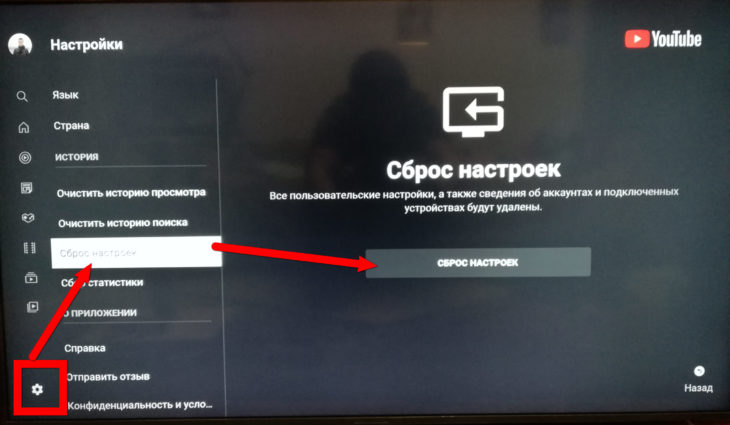
Если ранее был выполнен вход в аккаунт, то сброс собьет авторизацию. Придется войти заново.


связался с тех .поддержкой через телеграм,предоставил им удалённый доступ и в течении 10 мин. проблема с ютуб решена!